Apple iPad практически не нуждается в
представлении. С момента анонса этого устройства 27 января все средства
массовой информации трубили о нем, не уставая. 3 апреля стартовали
продажи iPad в США. И вот, этот долгожданный девайс попал в редакцию
MForum. Встречайте!
Комплект поставки (для США)
iPad
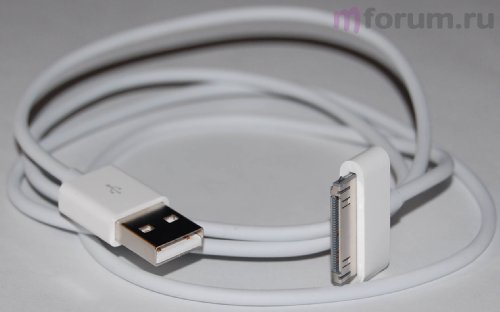
Кабель для подключения док-станции к порту USB
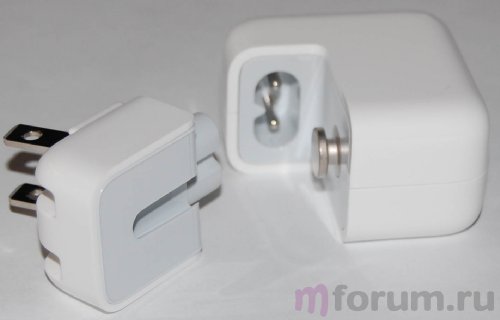
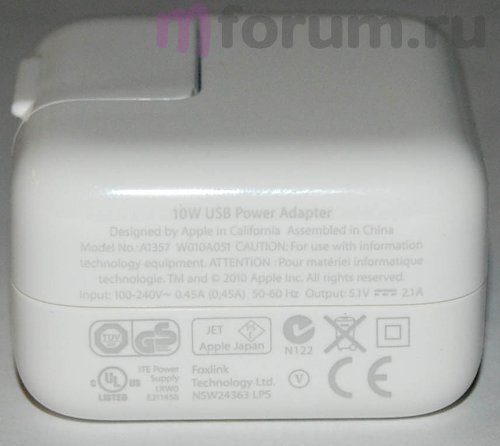
Адаптер питания 10 Вт
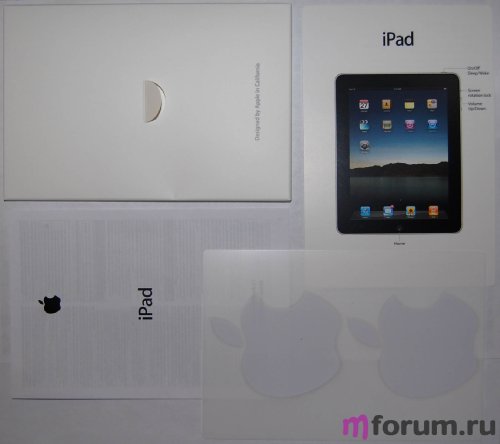
Документация
Внешний вид
Можно подойти с разных точек зрения. Например, сказать, что планшет
получился, как это практически всегда бывает с продуктами Apple,
идеальным: красивый, эргономичный и прочный. Вторая точка зрения –
ничего нового, тот же iPhone, только набравший веса и выросший в
размерах. Я предпочту держаться нейтральной позиции.
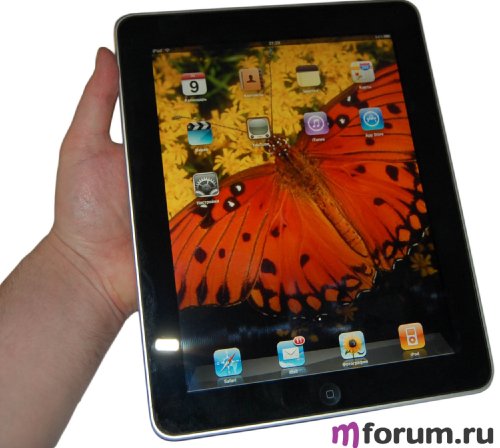
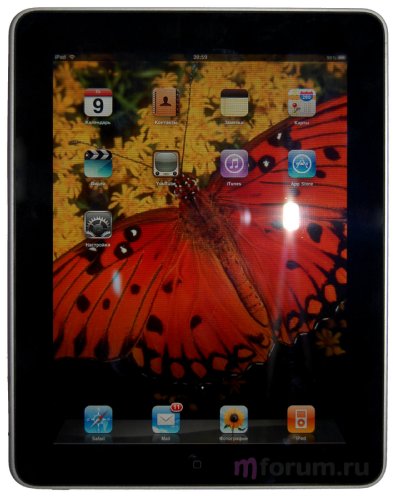
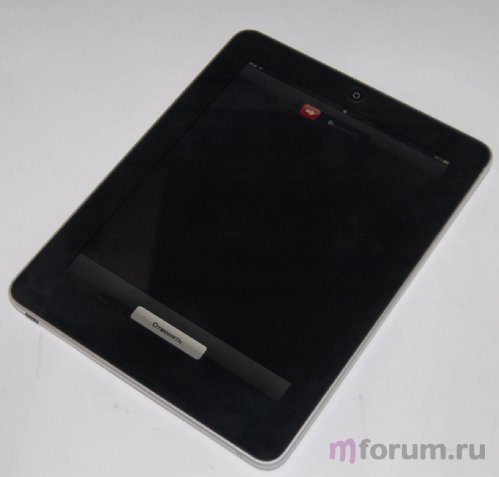
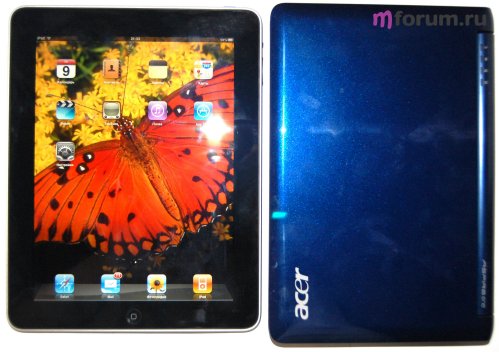
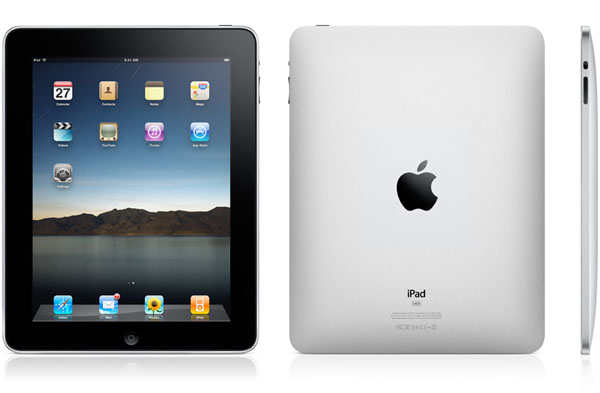
Первое, что бросается в глаза, если извлечь iPad из коробки, - это
его огромный экран, закрытый защитной пленкой. Он занимает, пожалуй, 90
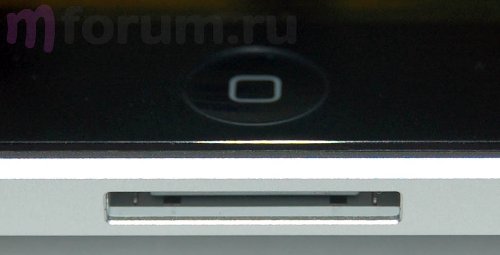
процентов передней панели устройства. Внизу мы видим стандартную кнопку
«Домой», которую мы могли лицезреть во всей линейке iPhone. Нажимается
она столь же приятно, как и на iPhone.
Вся лицевая панель закрыта защитным стеклом, и, как заявил
производитель, предусмотрено "олеофобное покрытие, устойчивое к
появлению отпечатков пальцев", то есть, как речь как бы об специальной
"антижировой поверхности". Не знаю, не знаю, за первые две минуты
пользования айПадом, залапал его так, что затем с большим трудом оттер.
Обрамление экрана – черный пластик, он тоже под стеклом.
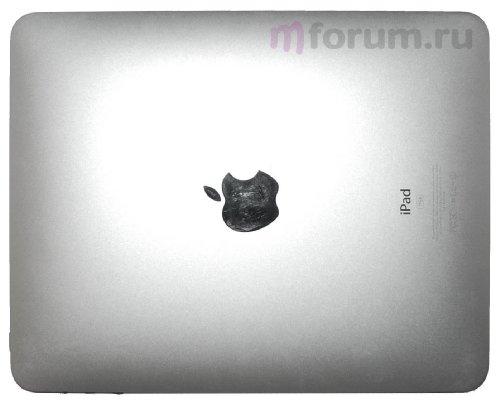
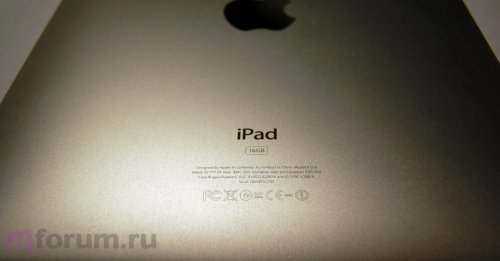
Вся задняя часть и боковые поверхности - алюминиевые, бесшовные,
соответственно, ни скрипа, ни люфта нет и быть не может! Логотип на
задней крышке, судя по всему, выполнен из темного глянцевого пластика.
Плата за прочный корпус - это немалый вес планшета, 680 граммов.
Кстати сказать, это вес устройства с Wi-Fi, а модель с радиомодулем 3G
будет еще тяжелее – 730 граммов. Но вес распространен равномерно, в
руках iPad лежит удобно, никакая сторона не перевешивает.
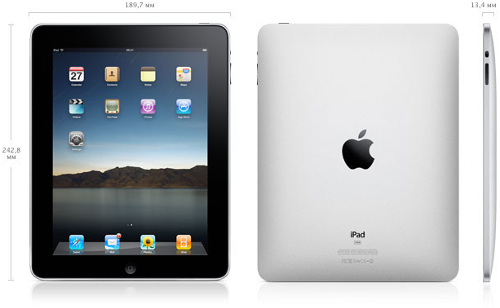
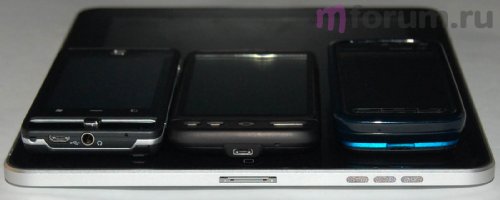
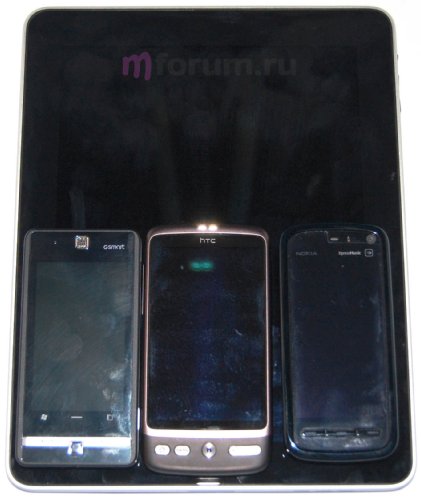
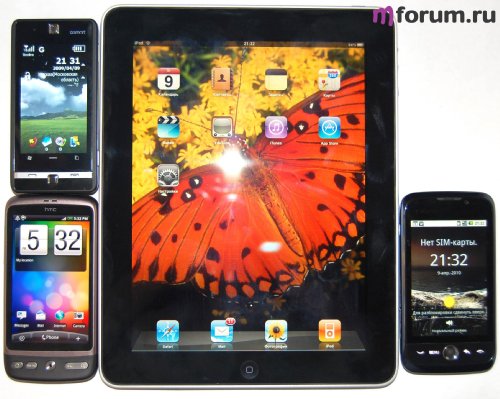
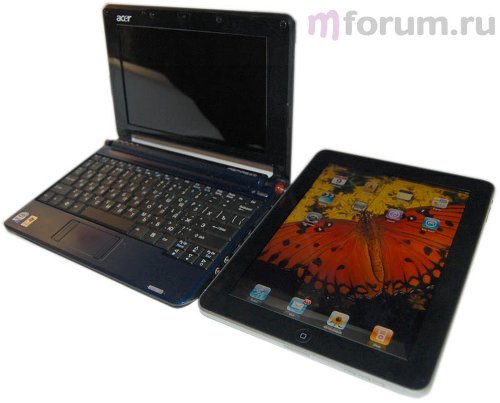
Держать iPad удобно, несмотря на непривычный размер, длина - 242,8
мм, а ширина - 189,7 мм. Задняя часть несколько выгнутая: максимальная
толщина составляет 13.4 мм, а ближе к краям она уменьшается до 6 мм.
В целом, в ходе работы дискомфорта не наблюдалось, но на весу iPad
долго не удержишь, рука начинает уставать. Удобнее держать планшет на
коленях и управляться с ним двумя руками.
Ответ на вопрос «А в чем и где его носить, и поместится ли он …?» не
однозначный. Он не большой, но и не карманный, да и вес вполне ощутимый.
Вероятно, мужчины будут носить его в сумках и портфелях, а дамы в
сумочках из тех, что побольше. Благо, экран у девайса неплохо защищен и
вероятность его сильно поцарапать - не очень большая, разве что колечки с
бриллиантами, сережки или другие аксессуары лучше держать от него
подальше.
Клавиши и разъемы
Apple есть Apple, число кнопок и разъемов, как всегда минимально.
На передней панели в нижней части присутствует единственная кнопка
«Домой». Она такая же как и в iPhone - служит для возврата на рабочий
стол. Она утоплена в корпус, материал – пластик. Нажимается легко, без
усилий. В верхней части экрана есть датчик освещения, входящий в систему
авторегулировки яркости экрана.
На нижнем торце размещен 30-ти контактный разъем для подключения iPad
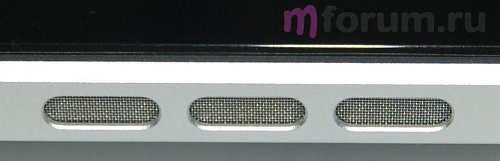
к док-станции и USB разъему ПК. Рядом, справа от разъема спрятаны
динамики (их там два, судя по видеороликам разборки iPad). Они
помещаются под тремя овальными отверстиями в корпусе, забранными
металлической сеткой.
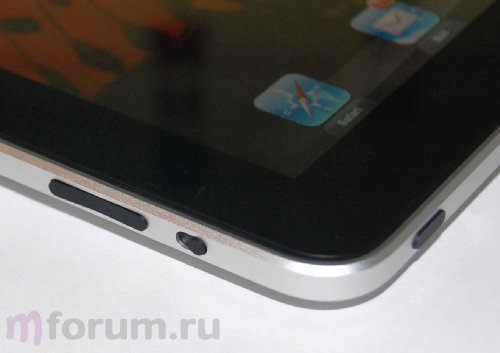
На правой боковой поверхности планшета, в верхней его части размещена
клавиша регулировки громкости и блокировки ротации экрана. Обе клавиши
металлические и выступают над корпусом. Края их не привычно скругленные,
а резко очерченные, острые. Впрочем, нажимать клавиши комфортно.
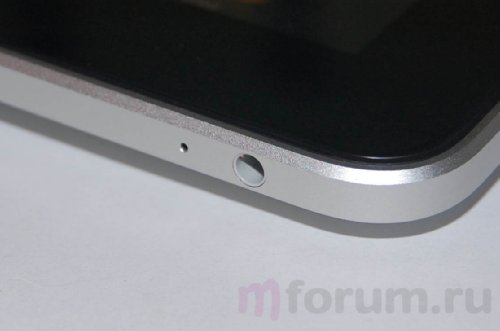
На верхнем торце слева находится разъем 3.5 мм для подключения
наушников, а рядом - отверстие, за которым спрятан микрофон. Справа на
торце – клавиша «Включения» / «Выключения» / «Sleep mode». Она так же
металлическая! Нажимается легко, с щелчком.
Клавиатура
Клавиатура у Apple iPad, разумеется, виртуальная. Вызывается она
автоматически всякий раз, когда необходимо вводить текст. Как в
портретном, так и ландшафтном положении это полноразмерная
QWERTY-клавиатура. Конечно же, лучше всего ей пользоваться в
горизонтальном положении, когда она чуть больше по размеру, ведь так
текст вводить удобнее.
Аппарат, как и вся линейка айфонов, поддерживает одновременные
касания (Multi-Touch). Как ни странно, но набор текста оказался не столь
удобным, как я ожидал. Чувствовалось какое-то легкое подтормаживание,
как будто iPad всякий раз задумывался, какая клавиша была нажата. В
целом, клавиатура удобна, особенно понравилось быстрое переключение
языков русский / английский.
Аккумулятор
В Apple iPad используется несъемная литий-полимерная батарея, одного
заряда которой должно хватить, по данным производителя, примерно на 10
часов работы даже с WiFi. В ходе активного тестирования значок
аккумулятора "опустел" как раз через такое время. Индикатор ни разу не
приврал - четко отображал степень разряда, как в процентах, так и на
пиктограмме в правом верхнем углу экрана.
Дисплей
Дисплей на iPad "глянцевый" (защита из стекла), выполнен по
технологии IPS со светодиодной подсветкой. Диагональ - 9,7 дюйма,
емкостной сенсор поддерживает распознование одновременных нажатий
(Multi-Touch). Разрешение 1024 x 768 пикселей (132 пикселя/дюйм).
Надо добавить, что как и в iPhone, защита экрана устойчива к
царапинам, собственно, закаленное стекло практически невозможно
поцарапать в домашних условиях.
В спецификации не указано количество поддерживаемых оттенков цвета,
думаю, по ощущениям он отображает не менее 16 млн оттенков. Цвета
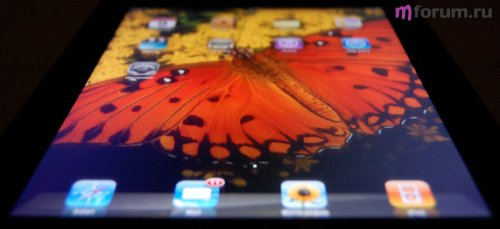
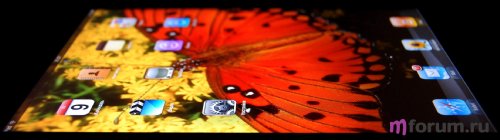
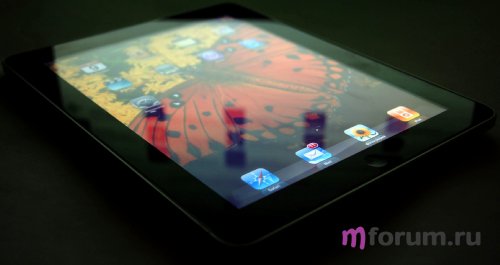
естественные, углы обзора максимальные. Из-за того, что подсветка
светодиодная, под некоторыми углами на темной картинке становится видно
свечение, например справа вверху и внизу. Кроме того, если смотреть под
углом, изображение немного высветляется, но при этом остается четким и
контрастным.
Отзывчивость у экрана с емкостным сенсором поразительная, отмечу и
прятную реализации "физики" при касании экрана - все выглядит так, как
будто мы перелистываем страницы, работая не с электронным устройством, а
с настоящей книгой.
Блестящая реализация авторотации, независимо от того, как повернуть
экран, все значки принимают правильное положение, даже в положении
"вверх ногами", реакция девайса моментальная, ни малейших тормозов!
На расстоянии от 30 см и дальше пикселей не видно, а вот если iPad
поднести ближе к глазам – они становятся заметны. При быстром
перемещении изображений на экране, например, при листании картинок,
изображение слегка смазывается.
Программная часть
iPad работает под управлением операционной системы iPhone OS. По
сравнению с той версией системы, на которой сейчас работает iPhone,
внесены некоторые косметические улучшения (экран все-таки заметно
больше). Для того, чтобы добиться максимальной производительности, Apple
установила в планшет мощный процессор Apple A4 ARM (1 ГГц) собственного
производства, точнее, созданный принадлежащей Apple фирмой - P.A. Semi.
Емкость встроенной памяти iPad — 16, 32 или 64 ГБ (в зависимости от
комплектации). Кроме количества памяти, модели различаются и по наличию /
отсутствию модуля поддержки сотовых сетей (3G, GSM, EDGE - есть слот
для SIM-карты, но нестандартный) и GPS. Однако во всех вариантах iPad
есть радиомодуль Wi-Fi (802.11n и b/g) и Bluetooth 2.1. В нашу модель
встроено 16 ГБ памяти и отсутствует 3G с GPS.
По работе с устройством нареканий никаких нет. Все, что можно было
протестировать работало на «ура»: не было ни зависаний, ни глюков, ни
проблем с ориентацией экрана. Придраться не к чему – быстро, красиво,
элегантно!
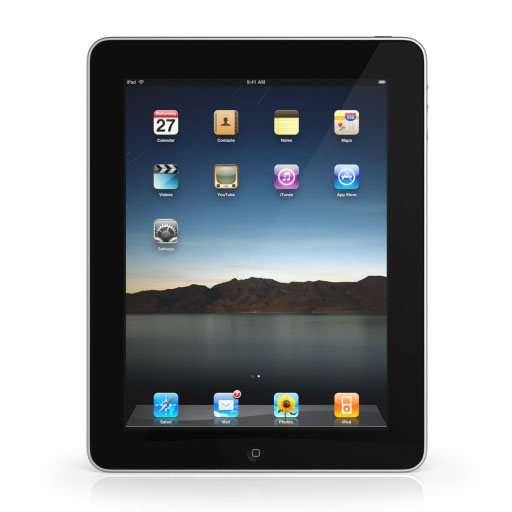
Меню
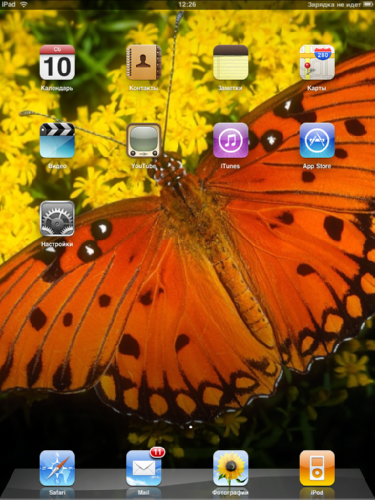
Меню представлено 13-ю основными иконками:
Календарь
Контакты
Заметки
Карты
Видео
YouTube
iTunes
App Store
Настройки
Максимально на одном рабочем столе может быть до 24 иконок. В нижней части собраны наиболее часто запускаемые программы:
Safari
Mail
Фотографии
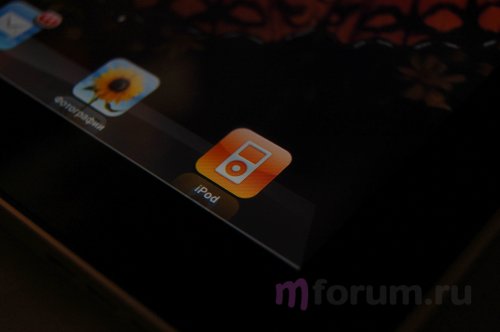
iPod
Если долго удерживать одну из иконок, то все иконки на рабочих столах
начнут дрожать - теперь их можно свободно перемещать. Когда закончите
"перетасовку", просто нажмите на клавишу под экраном.
Пройдемся по предустановленным программам.
Календарь
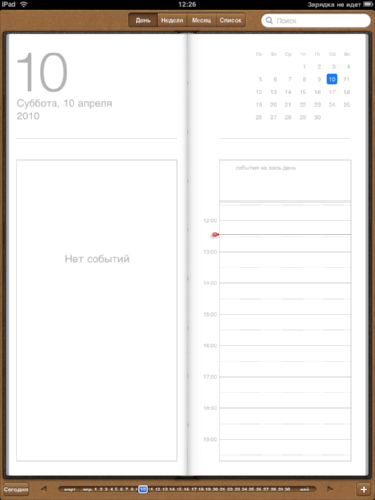
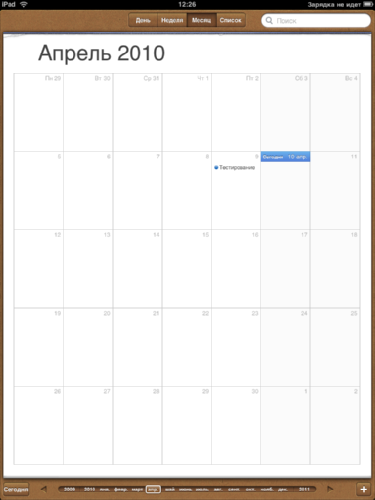
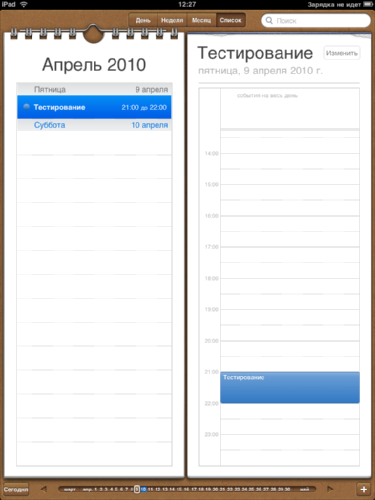
В верней части программы календаря можно выбрать вид отображения:
День
Слева вверху отображается день, число, месяц и год, ниже – события.
Справа вверху – календарь на месяц, а ниже события на весь день.
Неделя
В верхней части отображается месяц и год, ниже можно завести заметку на день и час.
Месяц
Вверху отображается месяц и год. Ниже – день и число.
Список
Слева отображается событие, справа дата этого события.
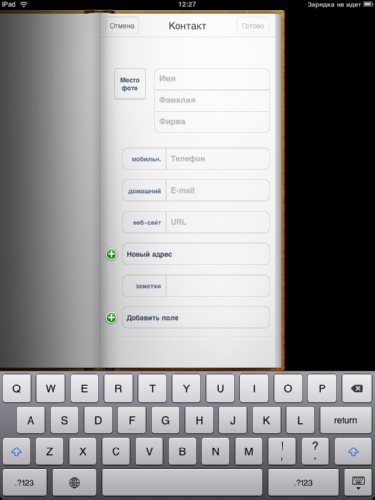
Контакты
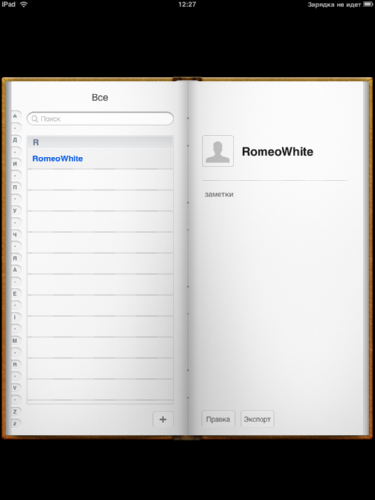
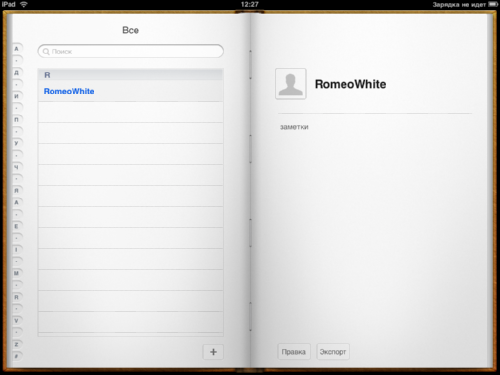
Слева на экране мы можем видеть перечень: контакты, поиск, быстрый поиск по буквам, добавление нового контакта.
Справа – пиктограмма контакта, краткая информация. Ниже можно править или экспортировать информацию посредствам e-mail.
Выполнено все очень красиво, в формате книги.
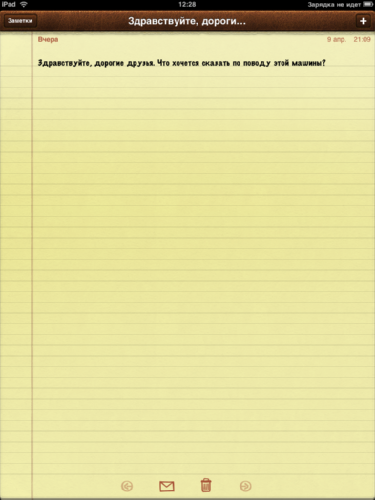
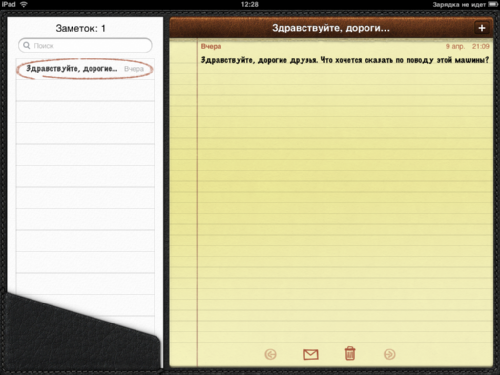
Заметки
В верхней части слева-направо отображается кнопка вызова всех заметок, название заметки и кнопка добавления заметки.
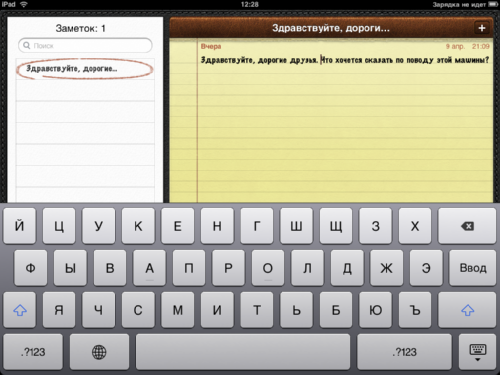
Если нажать на разлинованный лист, появляется клавиатура. Можно печатать как русскими символами, так и латинскими.
Если длительно нажимать на слово – выплывает подменю: выбрать,
выбрать все и вставить. Если нажать на «выбрать», то далее будет список:
вырезать, копировать, вставить и заменить.
При наборе текста работает автоматическая проверка правописания так
что если слово написано неверно, оно будет подчеркнуто красной
пунктирной линией. При нажатии на неправильное слово выплывает подсказка
с предложениями вариантов замены. Не всегда эти подсказки достаточно
полные, например, если написать слово «превет», то в словаре всего два
варианта замены – «ревет» и «преет». А где «привет»?
Вызвав список заметок, их можно удалить или отправить по e-mail.
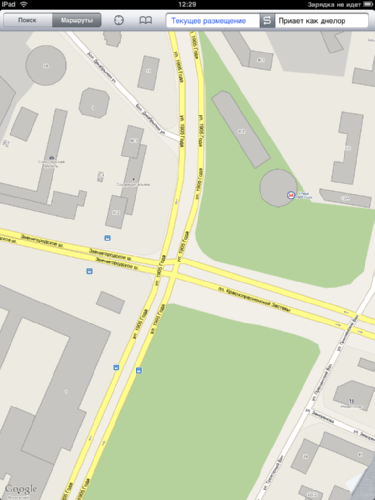
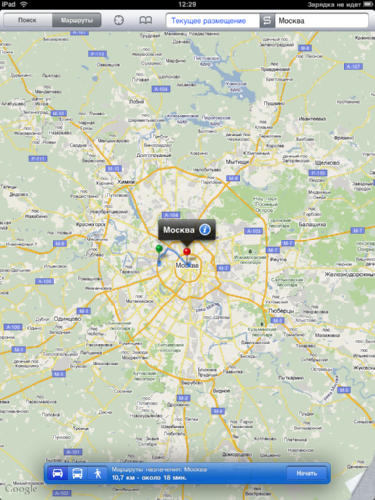
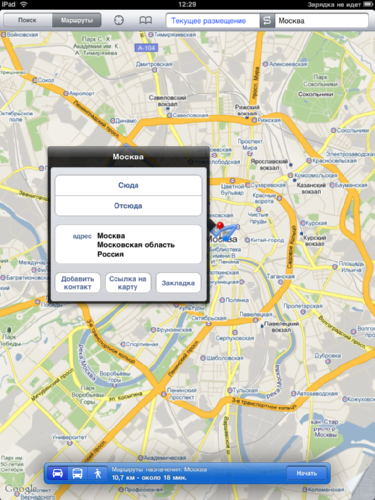
Карты
В верхней части отображается поиск, маршрут, кнопка определения местонахождения, сохраненные местоположения, поиск.
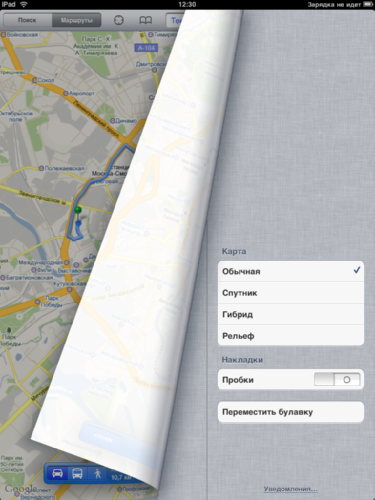
Справа внизу, как будто "загнутый" лист. Если потянуть за него, откроются настройки:
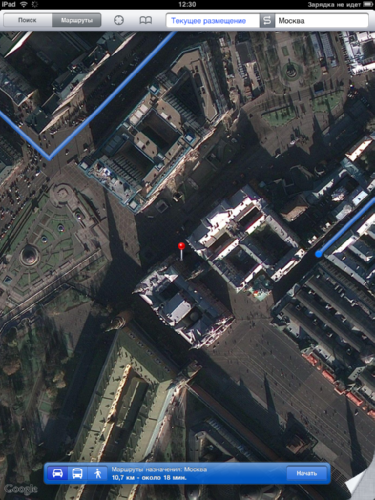
Карта: обычная, спутник, гибрид, рельеф
Накладки: пробки (вкл / выкл), переместить булавку.
Зумирование карты происходит тем же движением, как и в iPhone – растягиванием двумя пальцами. Происходит это очень быстро.
Определение местоположения работает моментально и довольно точно – в
центре Москвы в моих экспериментах точность достигала 20-50 метров. И
заметьте, GPS-модуля в тестируемой модели нет - в iPad без поддержки 3G
положение определяется на основе информации о расположении ближайших
Wi-Fi точек.
Можно прокладывать маршрут, при этом выбирая езду на машине, автобусе
/ маршрутке или пешим ходом. Прогнозируется расстояние и время в пути.
Видео
Прежде всего, перечислю поддерживаемые форматы и разрешения:
Кодек - H.264 при разрешении в 720 p, частота развёртки - 30
кадров/с, базовый профиль уровня 3.1 со звуком AAC-LC до 160 кбит/с, 48
кГц, стереозвук в форматах .m4v, .mp4 и .mov. Далее - MPEG-4, до 2,5
Мбит/с, 640 х 480 пикселей, 30 кадров/с, базовый профиль со звуком
AAC-LC до 160 кбит/с, 48 кГц, стереозвук в форматах .m4v, .mp4 и .mov.
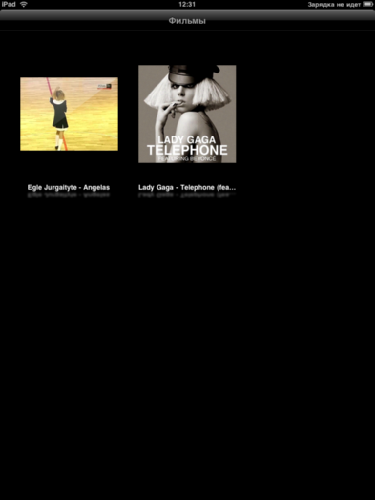
При запуске программы «Видео» отображается все видеофайлы,
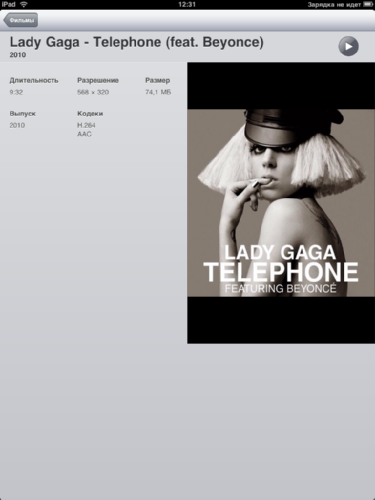
синхронизированные через iTunes. Если нажать на иконку одного из видео –
слева открывается его краткая информация: длительность, разрешение,
размер, выпуск и кодек. Справа отображается картинка альбома / видео.
Справа вверху – иконка запуска видеофайла.
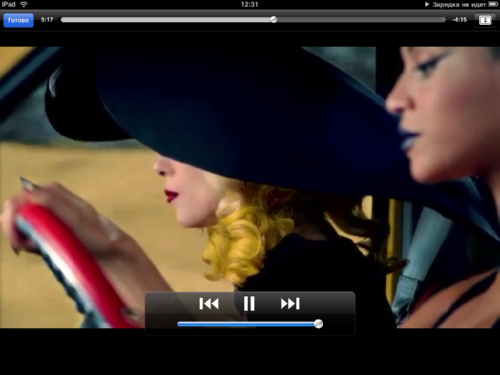
При воспроизведении положение экрана можно менять с портретного на
альбомный и обратно. Внизу отображаются иконки переметки «назад» /
«вперед» и «плей» / «пауза». Вверху – полоска длительности видео.
Перемотать можно и с ее помощью.
Если подключить iPad к док-станции, то через iPad можно будет
смотреть видео на ТВ: поддержка разрешения 1024 x 768 через адаптер
разъёма для док-станции к VGA; построчная развёртка 576p и 480p через
кабель Apple для подключения аудио-видео компонентов, разрешение 576i и
480i через композитный кабель Apple.
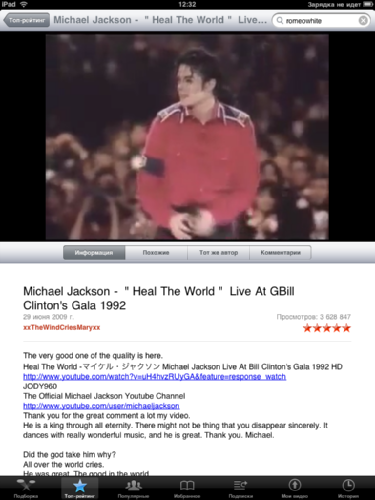
YouTube
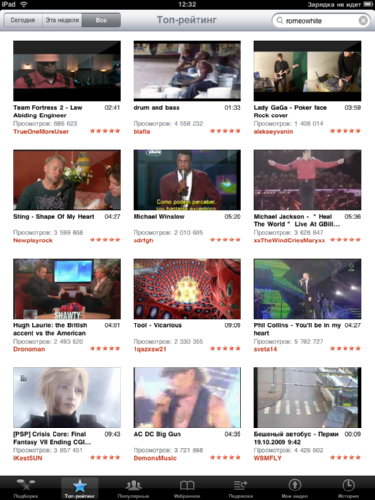
В верхней части экрана программы отображаются кнопочки Топ-рейтинга
за сегодня, за неделю и за все время, кроме того, можно осуществить
поиск.
Большую часть экрана будут занимать превьюшки видео. В нижней части находятся следующие кнопки:
Подборка
Топ-ретинг
Популярные
Избранные
Подписки
Мои видео
Истории
При запуске выбранного видео в вертикальном положении девайса, видео
транслируется на половину экрана. В горизонтальном положении iPad’а
картинка воспроизводится на весь экран.
Проблем с функционированием приложением в ходе тестирования не заметил – все работало быстро и удобно!
iTunes и AppStore
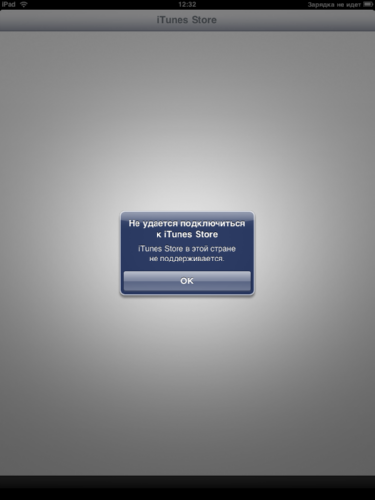
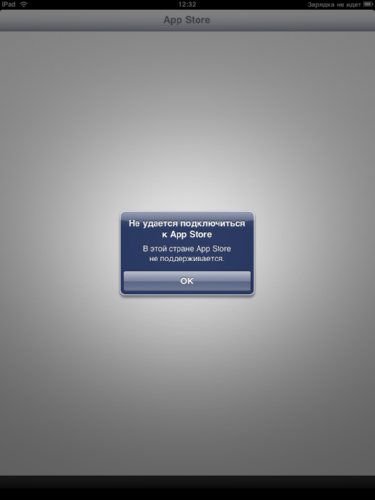
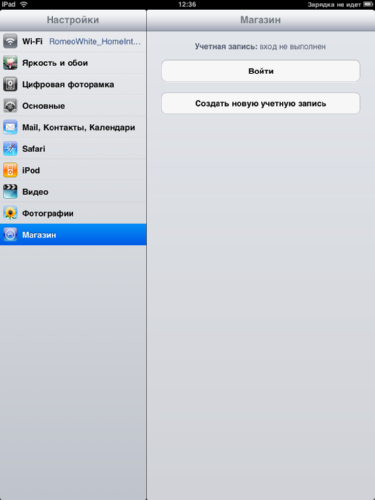
К сожалению, эти приложения в России не поддерживаюся, о чем iPad мне
и сообщил. Впрочем, с американским аккаунтом устанавливать и скачивать
софт можно.
Safari
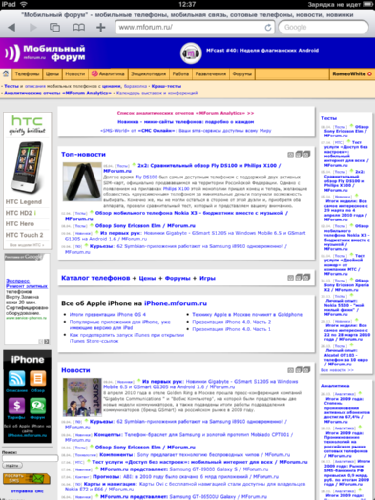
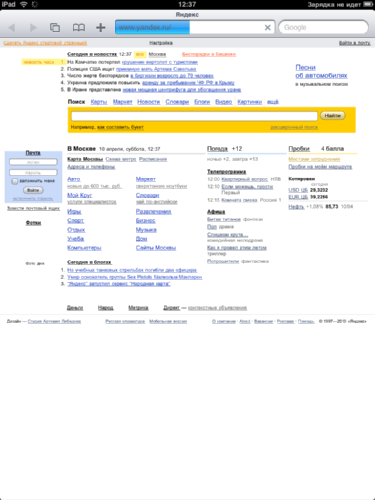
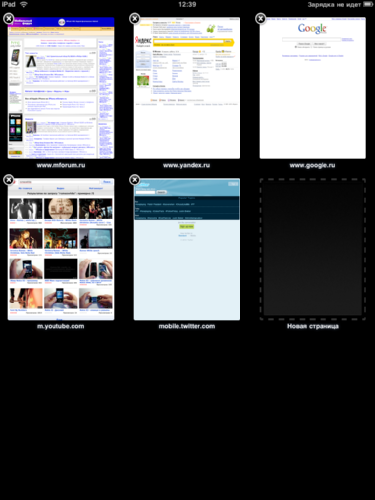
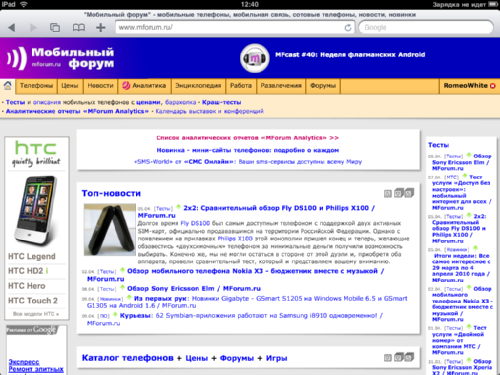
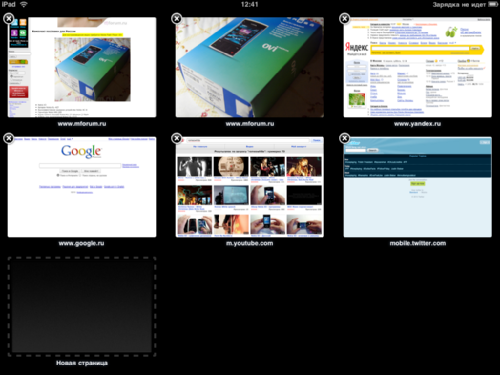
Стандартный браузер iPhone OS - Safari. Работает он очень быстро.
Перемещения – моментальные, управлять одно удовольствие. Увеличение или
уменьшение страниц происходит так же как и в iPhone. Все настройки
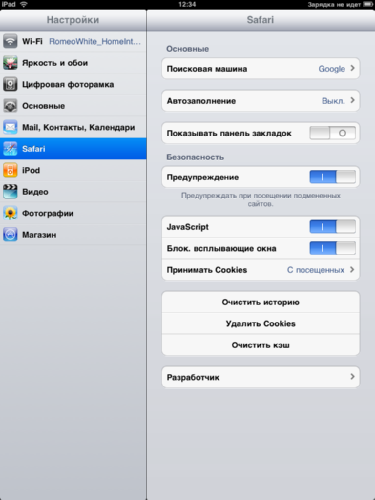
браузера можно выставить по своему вкусу в приложении «Настройки».
Претензий к браузеру нет.
Электронная почта
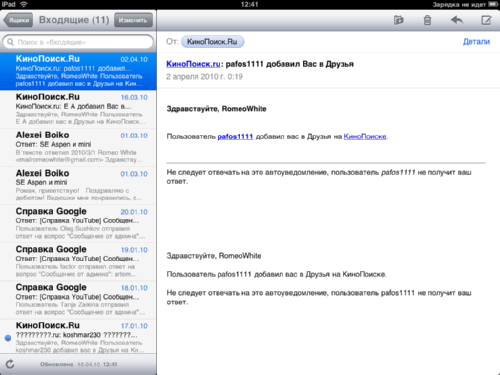
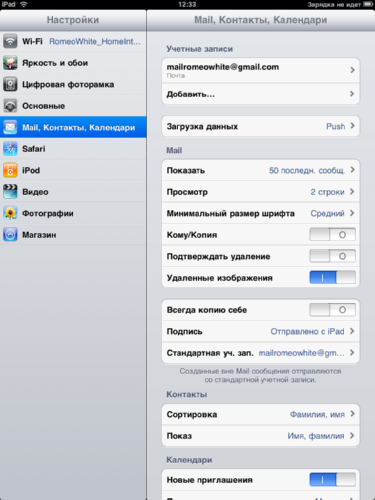
Здесь необходимо ввести данные для вашего аккаунта (имеются
предустановленные настройки для gmail, yahoo и т.п.), при этом
автоматически произойдет загрузка новых сообщений.
В верхней части экрана программы можно вызвать меню:
входящие сообщения
просмотреть кол-во сообщений
посмотреть отдельные ящики (входящие, черновики, отправленные, корзина)
удалить письмо
ответить или переслать письмо
создать новое письмо.
Фотографии
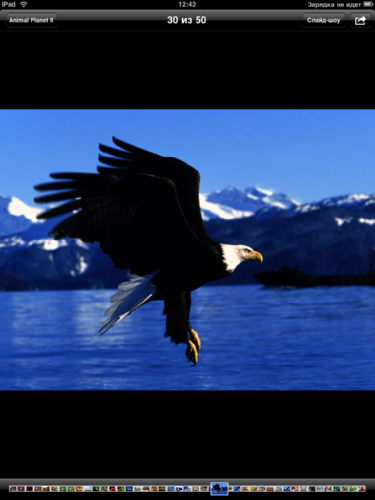
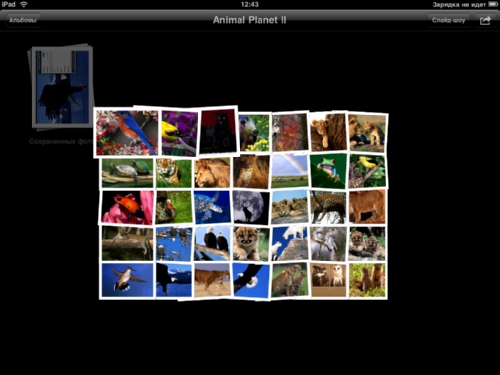
В этом приложении в верхней части можно выбрать вид отображения – все фотографии или альбомы.
Одним кликом по папке мы ее открываем. Еще один тап на изображении –
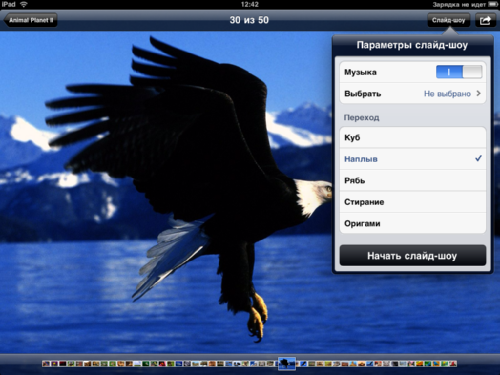
запускаем просмотр. Внизу отображаются превью фотографий. Вверху можно
увидеть название текущего альбома, количество фотографий, запустить
слайд-шоу и специальное меню.
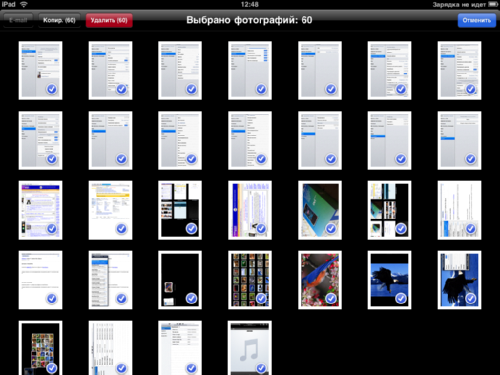
Кликнув на «специальное меню», картинку можно отправить по e-mail,
присвоить контакту, сделать обоями и скопировать. При нажатии той же
кнопки в альбоме – необходимо выбрать фотографии нажатием на них. Если
вы хотите отправить картинки по e-mail, то максимальное количество их
количество можно выбрать до 5-ти, а скопировать - любое количество.
Фотографии можно просматривать в альбомной или ландшафтной
ориентации. Чтобы листать снимки, необходимо провести пальцем влево или
вправо. Увеличение фотографий происходит таким же образом, как и в
iPhone.
Чтобы вернуться в предыдущий альбом, необходимо сдвинуть двумя пальцами
все фотографии к центру экрана. Обратным действием можно раскрыть
альбом.
iPod
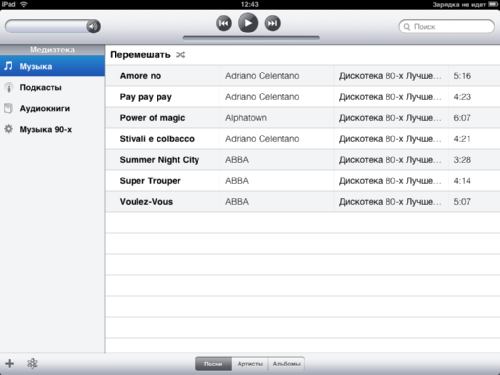
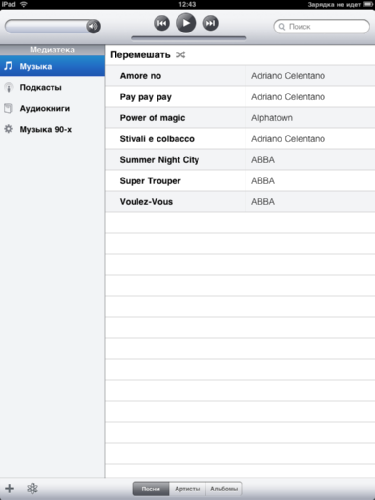
При запуске плеера, в верхней части отображается регулирование
громкости, управление плеером (перемотка «назад» / «вперед», «плей» /
«пауза») и поиск.
Слева находится медиатека:
Музыка
Подкасты
Аудиокниги
Плейлисты
Справа, в зависимости от того, что выбрано (песни, артисты, альбомы), отображается их содержимое.
При переключении на «песни» выше отображаются название песен и
исполнителя. Переключаем на «артисты» - отображаются имена артистов,
количество их альбомов и в них песен. Выбираем "альбомы" – отображается
картинка альбома, его название и исполнитель.
Слева внизу можно создать свой плейлист.
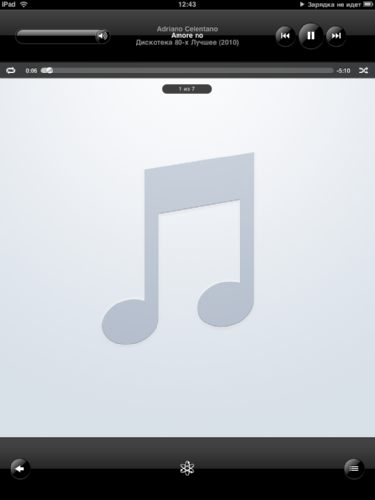
При прослушивании мелодии на весь экран отображается обложка альбома.
Поддерживаемые звуковые форматы: AAC (от 16 до 320 кбит/с),
защищённый AAC (для файлов из iTunes Store), MP3 (от 16 до 320 кбит/с),
MP3 VBR, Audible (форматы 2, 3 и 4), Apple Lossless, AIFF и WAV
Необходимо сказать в этом разделе о динамике. Звучит он громко, чисто
и преобладают низкие частоты, что удивительно для таких размеров
устройства. При подключении наушников, звук очень громкий, чистый и
качественный. Но, похвастаться низкими частотами не может – в мелодии
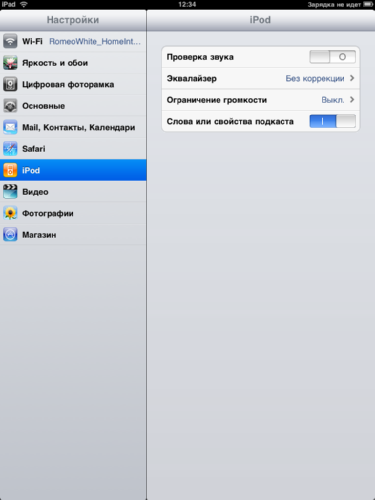
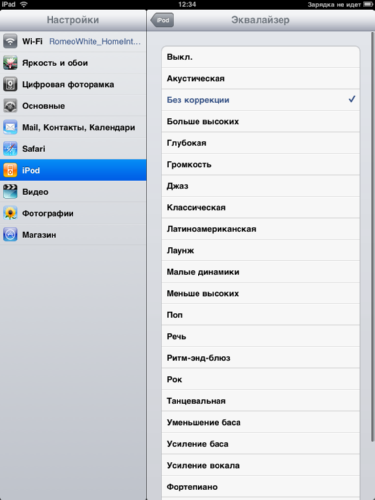
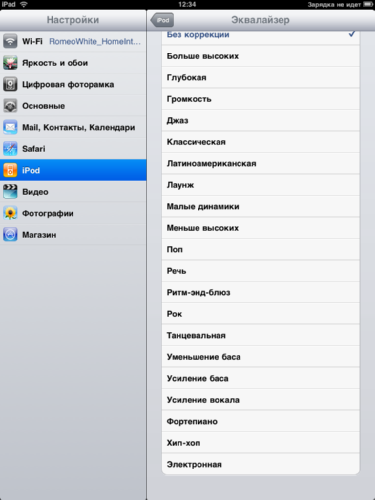
преобладают высокие и средние частоты. Эквалайзер, который настраивается
в «настройках», особо не играет роли – звук практически не меняется.
В наушниках звук достаточно качественный.
Настройки
Этот важный пункт меню вызывается нажатием на иконку «настройки» на
главном экране.
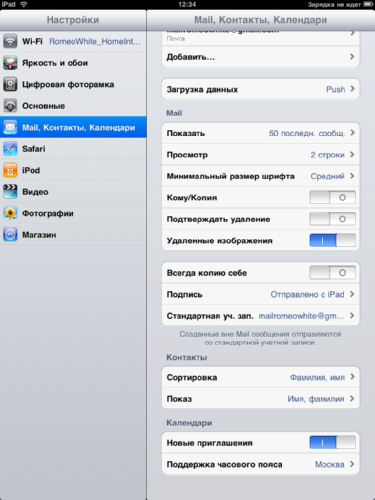
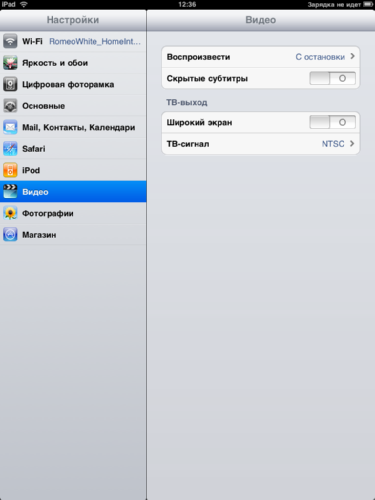
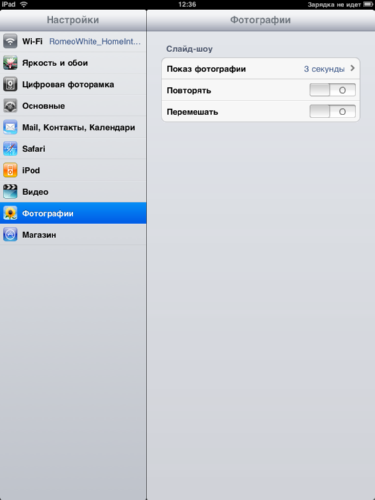
Экран делится на две части: левая - «настройки», правая - «основные».
Т.е. при нажатии на соответствующий пункт в «настройках», в «основных»
мы видим их параметры.
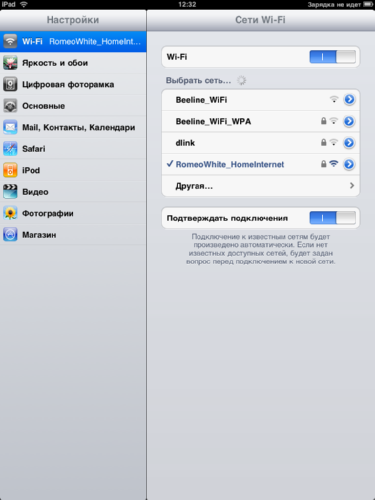
WiFi
Можно включить или выключить WiFi, а так же выбрать сеть.
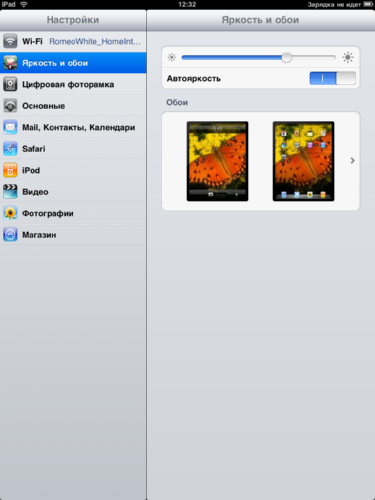
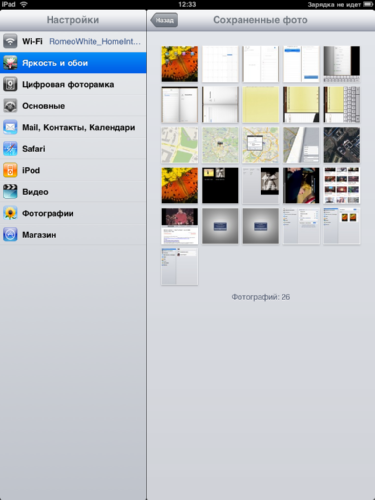
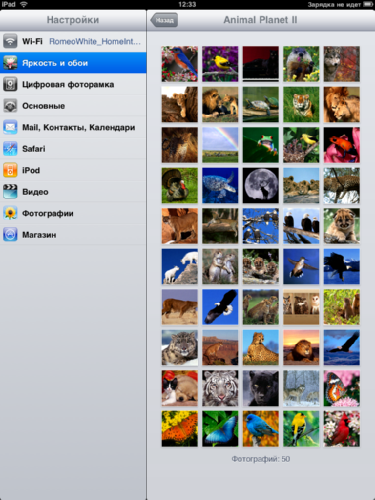
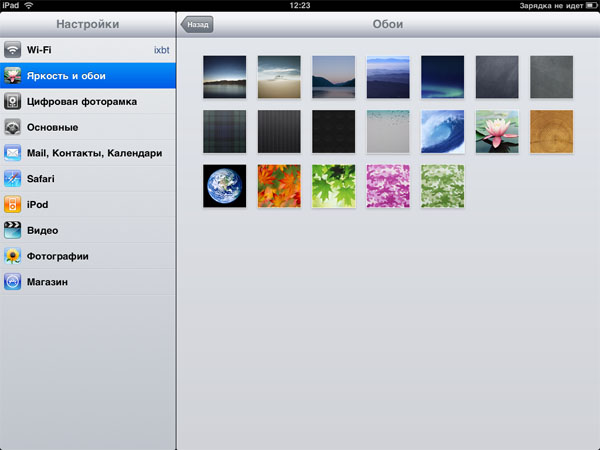
Яркость и обои
В этом пункте можно настроить яркость подсветки экрана вручную или
автоматически. При включении автоматической подстройки яркости работает
датчик освещения.
Ниже можно выбрать обои.
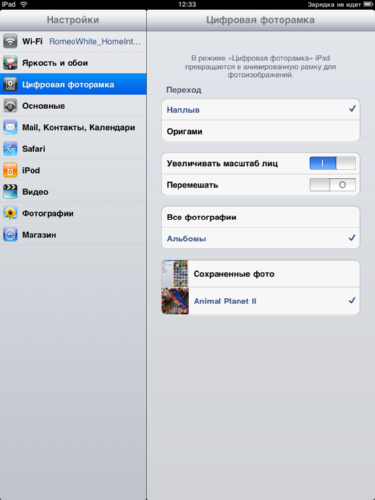
Цифровая фоторамка
В этом режиме iPad превращается в анимированную рамку для
фотоизображений. В ней можно настроить переходы и выбрать папку для
отображения.
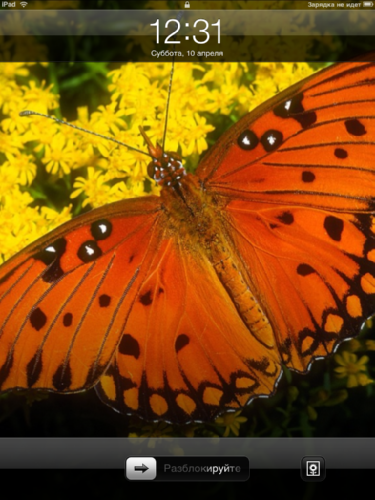
Включить фоторамку можно в режиме заблокированного экрана, нажав на
соответствующую пиктограмму.
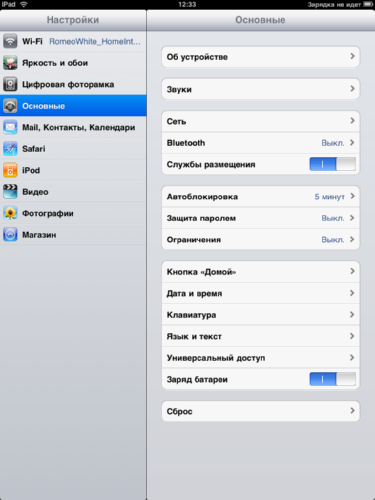
Основные
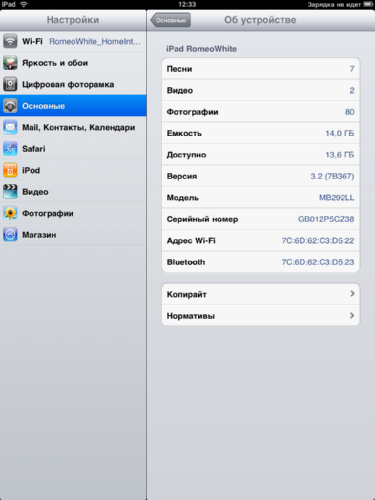
Об устройстве – отображается кол-во песен, видео, фотографий,
программ, емкость флешь-памяти, количество доступной памяти, версия ПО,
модель устройства, серийный номер, адрес WiFi и Bluetooth. Ниже –
копирайт и нормативы.
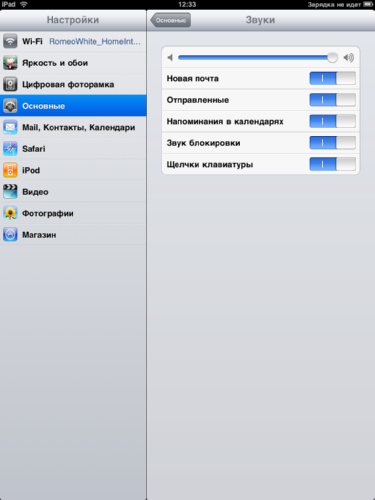
Звуки – включить / выключить или настроить уровень громкости: новая
почта, отправленные, напоминания в календарях, звук блокировки, щелчки
клавиатуры.
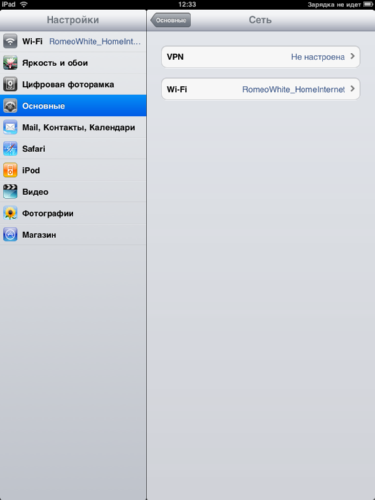
Сеть – выбрать сеть.
Bluetooth – вкл / выкл
Служба размещения – вкл / выкл
Произвести настройки автоблокировки, защиты паролем, ограничения.
Настроить кнопку «Домой» - двойное нажатие – «Домой», «Поиск» и «iPod»
Дата и время – формат, часовой пояс, дата и время.
Клавиатура – автокоррекция, автозаполение, включить Caps Lock, быстрая клавиша «.» и дабавить в клавиатуру другие языки ввода.
Универсальный доступ – VoiceOver, увеличение, белое на черном, моно-аудио, автопроизношение, 3 нажатия на кнопку «Домой»
Заряд батареи – отображать или не отображать заряд.
Сброс – все настройки, удалить контент и настройки, настройки сети, словарь клавиатуры, настройки «Домой».
В этом пункте можно настроить учетную запись AppStore.
Коммуникации
В Apple iPad присутствует необходимый набор коммуникаций:
WiFi (802.11 a/b/g/n)
Bluetooth (2.1 + EDR)
В других версиях поставок Wi-Fi + 3G:
UMTS/HSDPA (850, 1900, 2100 МГц)
GSM/EDGE (850, 900, 1800, 1900 МГц)
Основные конкуренты
На данный момент прямых конкурентов у iPad нет, но при желании можно найти и такие девайсы:
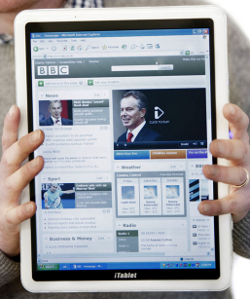
X2 iTablet
Это устройство работает на Windows 7, отсюда все вытекающие
возможности. Так же у него будет больше экран (12’’), процессор Intel
Atom 1.6 Ггц и 250 Гб жесткий диск, правда весить это чудо будет 1.18
кг. Начало продаж намечено на апрель этого года.
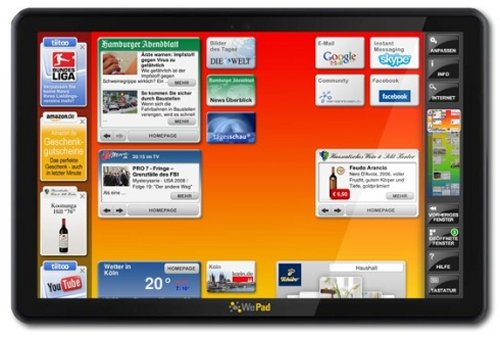
WePad
Устройство представила немецкая компания Neofonie. Новый планшетник
работает на базе Android. WePad может похвастаться 1.66 ГГц процессором
Intel Atom N450, интегрированной графикой GMA 3150, веб-камерой, двумя
портами USB, кард-ридером и встроенным модемом UMTS.
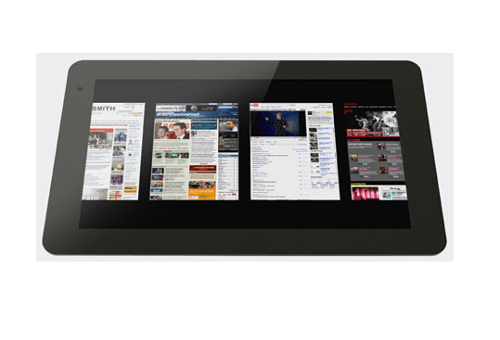
JooJoo
Диагональ сенсорного экрана JooJoo составляет 12,1 дюймов (при
разрешении 1366x768), основана он на процессоре Intel Atom N270 и
графическом чипе NVIDIA ION. ОС – Linux, но по некоторым документам,
можно установить и Windows 7 home. Вес устройста 1.1 кг и преобрести его
можно будет по соимости $500.
Заключение
Первые час-два iPad вызывает в любом даже искушенном пользователе
эффект «Wow» - красиво, быстро, элегантно, внушительно! Но спустя время,
после того как НАИГРАЕШЬСЯ, становится скучно: ну да – полазал в
интернете, ну да – посмотрел фотографии, ну да – похвалился всем
друзьям, что купил очередную крутую штуковину от Apple! Вот и все.
Лично мое мнение: iPad скорее красивая игрушка, нежели устройство,
которое необходимо. Apple по сути сама придумала рыночную нишу и девайс
для нее. Увидят ли потребители в этой нише то, что им давно было нужно?
Будет ли начинание Apple успешным? Первый уик-энд продаж был неплохим,
фанаты и любители горячих новинок "закупились", а дальше? Поживем -
увидим.
Преимущества:
Дизайн и эргономика
Прочный корпус и экран
Multi-touch
Скорость работы
Недостатки:
Высокая цена (в России)
Вес
Многие другие вещи, присущие iPhone (отсутствие USB, поддержки Flash в браузере, жесткая привязка к iTunes и т.п.)
Еще не успев появиться на прилавках магазинов, Apple iPad стал сенсацией: о нем говорили, писали, спорили, мечтали... Фанаты и IT-энтузиасты, разумеется, тут же выстроились в виртуальную очередь за новинкой, а 3 апреля, когда стартовали продажи iPad, эта очередь превратилась в реальную. Как и в случае с iPhone, люди чуть ли не ночевали у входа в Apple Store. Увы, российским поклонникам «яблочной продукции» поучаствовать в общем сумасшествии не удалось: у нас устройство официально не продается и неизвестно, когда будет продаваться. Впрочем, это не мешает различным небольшим частным фирмам завозить в Россию «серые» партии iPad. Одна из таких моделей попала к нам на тестирование.
Сразу оговорюсь, всю общую информацию про iPad, описание установленных приложений, а также технические характеристики устройства вы можете найти в нашей статье-превью, поэтому здесь мы не будем об этом говорить, а сосредоточимся именно на впечатлениях от использования.
Упаковка и комплектация
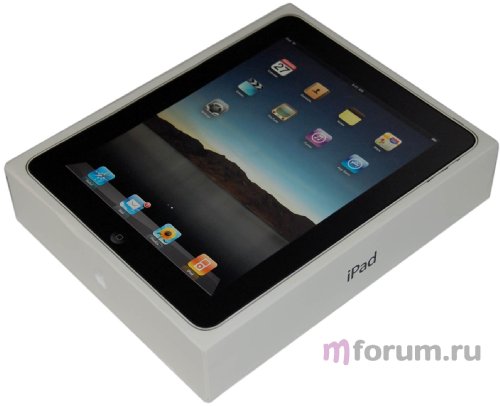
iPad поставляется в массивном увесистом боксе из плотного картона. Когда его берешь в руки, складывается впечатление, что внутри есть много всякой всячины помимо самого девайса. Однако, Apple верны себе: комплектация предельно минималистична.
Помимо самого устройства («одетого» в прозрачную защитную пленку) мы видим только адаптер питания USB, кабель для синхронизации и конвертик с краткой инструкцией да традиционным листиком наклеек. В инструкции, понятное дело, мы находим лишь самые общие сведения. Правда, с англоязычного сайта Apple можно загрузить подробное руководство пользователя (естественно, на английском), но лично для меня остается загадкой, почему Apple не может вкладывать печатные версии этого руководства в коробки iPad. Учитывая, что себестоимость iPad гораздо ниже, чем цена, установленная Apple, отсутствие полноценного буклета user guide в комплекте выглядит откровенным жлобством (прости, Стив!). Или заботой об экологии? :-)
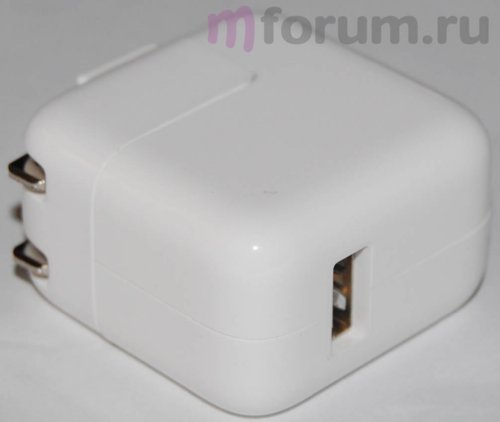
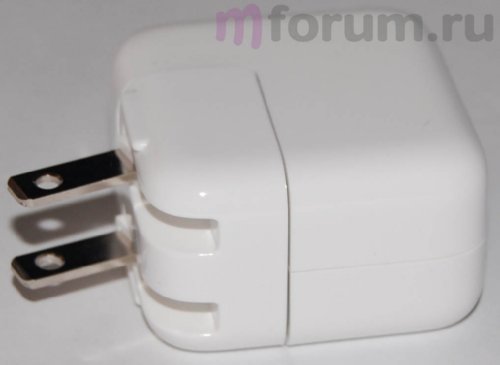
И еще, будьте готовы к тому, что адаптер питания американского iPad сделан в соответствии с американскими стандартами, поэтому в отечественные розетки вы его не вставите. Придется либо покупать переходник, либо пользоваться зарядкой от iPhone (разъем для подключения USB-кабеля или зарядного устройства в iPad такой же, и это большой плюс). Еще можно купить фирменный адаптер питания от Apple, соответствующий нашим стандартам, но будьте готовы заплатить за него около полутора тысяч рублей.
Внешний вид и интерфейс iPad
С упаковкой разобрались, теперь посмотрим на сам iPad. Он сразу производит впечатление, его хочется взять в руки и как можно быстрее освободить от защитной пленки, чтобы начать пользоваться.
С точки зрения дизайна iPad великолепен: традиционный минимализм Apple, идеальная форма (устройство не кажется ни вытянутым, ни сплюснутым), черное глянцевое яблочко на серебристой задней панели... Кстати, цвет хочется отметить особо. Не знаю, почему Apple отказалась от серебристого металлика в последних двух поколениях iPhone — на мой взгляд, это гораздо изящнее и эффектее, чем черный или белый пластик. Кроме того, на алюминиевой поверхности практически не видно отпечатков пальцев (корпус iPad сделан из того же материала, что и алюминиевая линейка MacBook).
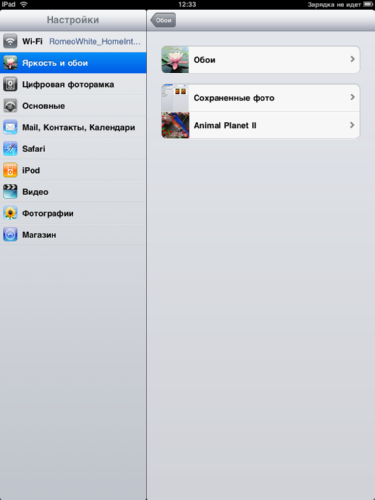
Экран выглядит превосходно: даже на солнце его яркости хватает для чтения текста. Что касается дизайна интерфейса, то здесь все очень похоже на iPhone и iPod Touch. За одним существенным исключением: в iPad вы можете ставить обои не только на экран блокировки (как в iPhone / iPod Touch), но и на экран «Домой». Сделать это можно двумя способами. Первый: открываем «Настройки» / «Яркость и обои», выбираем нужную картинку и выбираем, на какой экран ее поставить.
Второй способ: закачиваем в фотогалерею iPad (приложение «Фото») любую картинку разрешением 1024x768, кликаем на стрелочку в правом верхнем углу, нажимаем «Сделать обоями», после чего, опять-таки, выбираем экран (можно поставить и на оба экрана) и получаем новую заставку на рабочем столе или на экране блокировки!
Кстати, начиная с четвертой версии прошивки iPhone (iPhone OS 4) эта возможность будет доступна и пользователям iPhone / iPod Touch.
Работа с iTunes / App Store
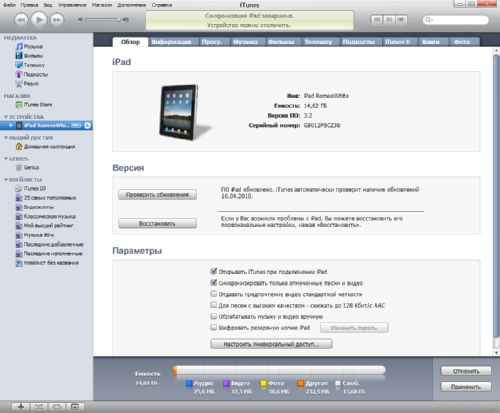
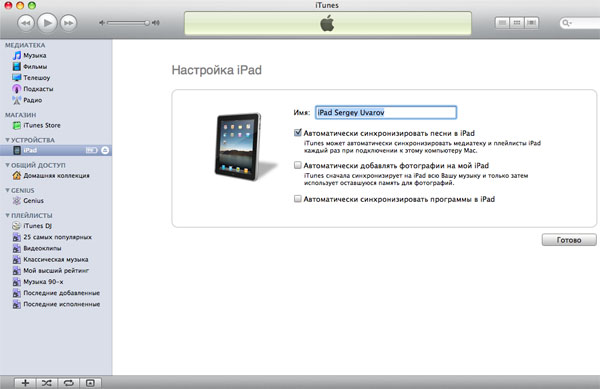
Теперь приступим к работе. Как известно, для начала нам надо «подружить» новое устройство Apple с iTunes. И я опасался, что уже на этом этапе возникнут какие-то проблемы из-за регионального несоответствия. Но, как оказалось, «знакомство» американского iPad с русским iTunes проходит без каких-либо препятствий.
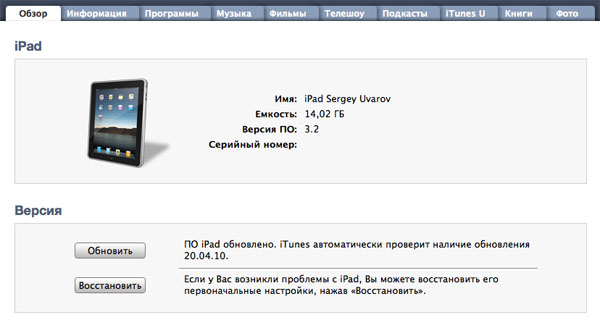
Мы видим меню, знакомое любому пользователю iPhone и iPod Touch. Аналогично и с последующими синхронизациями. Вы можете без проблем добавить в iPad музыку, фильмы, подкасты, фото, которые использовали в iPhone или iPod Touch.
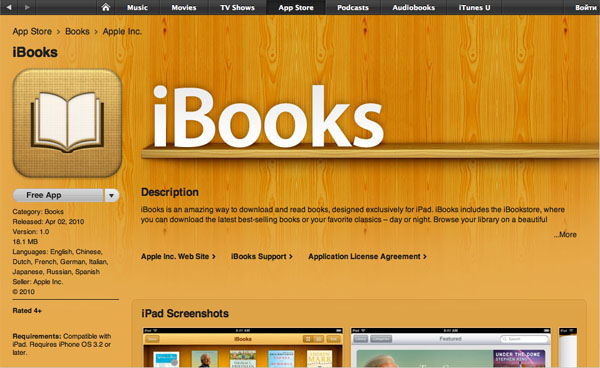
Однако, помимо привычных пунктов в меню синхронизации мы видим и новую закладку: Книги. Действительно, одной из основных функций iPad — чтение книг. Устройство позиционируется как ридер. Но здесь мы сталкиваемся с очень большим разочарованием: чтение книг возможно только через специальное приложение iBooks, которое было анонсировано одновременно с iPad. В американском App Store оно, разумеется, уже доступно, а вот российские пользователи пока остаются не у дел.
Как известно, App Store привязан к конкретной стране. То есть вы не можете покупать приложения из американского сегмента этого интернет-магазина, пользуясь русским аккаунтом. Однако, для iPhone / iPod Touch сейчас доступно огромное количество приложений, которые можно скачать в том числе и из России. А вот с iPad ситуация не столь радужная. Начнем с того, что войти в App Store с iPad вовсе не получится. Кликнув на соответствующую иконку, я увидел вот такую надпись.
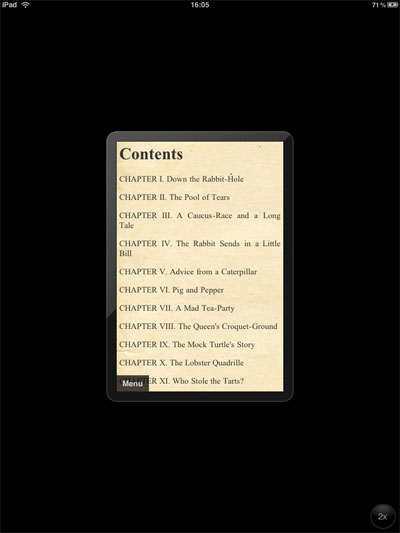
Тем не менее, через компьютер вы вполне можете скачать приложения для iPad, в том числе и платные. Но в их числе нет ключевых вещей: уже упомянутой iBooks и iPad-версии программ из офисного пакета iWork (Pages, Numbers и Keynote). Таким образом, пока что iPad нельзя использовать ни как ридер, ни как нетбук (портативную «печатную машинку»). Разумеется, с течением времени эта ситуация исправится, и если не благодаря Apple, то за счет приложений от сторонних производителей. Скажем, я почти уверен, что вскоре появится iPad-версия ShortBook (популярная «читалка» для iPhone / iPod Touch) , да и много других альтернативных вариантов будет. Но пока нам придется либо вообще не читать книг на iPad, либо устанавливать приложения для iPhone. А они на iPad выглядят следующим образом.
Согласитесь, не самая приятная картинка. Правда, справа внизу есть кнопочка 2х, позволяющая растянуть изображение в два раза, но во-первых, растянутая картинка все равно не заполняет весь экран, а во вторых, качество изображения и интерфейс будут выглядеть совсем отвратно. И это, кстати, ответ на популярный вопрос «можно ли устанавливать приложения для iPhone / iPod Touch на iPad». Можно, без проблем. Но вряд ли вас устроит результат. Проще еще раз потратить деньги и купить оптимизированную для iPad версию вашей любимой утилиты, чем смотреть на такое...
Музыка и фильмы
С аудио- и видеофайлами iPad работает так же, как iPod и iPhone. То есть поддерживаются те же форматы, а закачивать контент можно только через iTunes. И если с музыкой это не так сложно (вставляем диск, а iTunes сам извлекает его в библиотеку на компьютере, подгружая названия треков из интернета), то с видеоконтентом проблем не оберешься. Если у вас а коллекции DVD-диски, то надо искать специальные программы-перекодировщики, если просто AVI-файлы, то, опять-таки, можно столкнуться с тем, что кодек, которым закодирован фильм, не поддерживается, либо файл воспроизводится «криво». Таким образом, позиционировать iPad как замену DVD-плееру не совсем справедливо. Вы не можете просто взять десяток дисков, положить iPad в дорожную сумку и отправиться в путь. Да, на iPhone / iPod Touch была та же проблема, но их никто всерьез и не воспринимал как видеоплееры. Разве что ролик посмотреть на YouTube, не более того... Зато они отлично функционировали как аудиоплееры. А что же iPad?
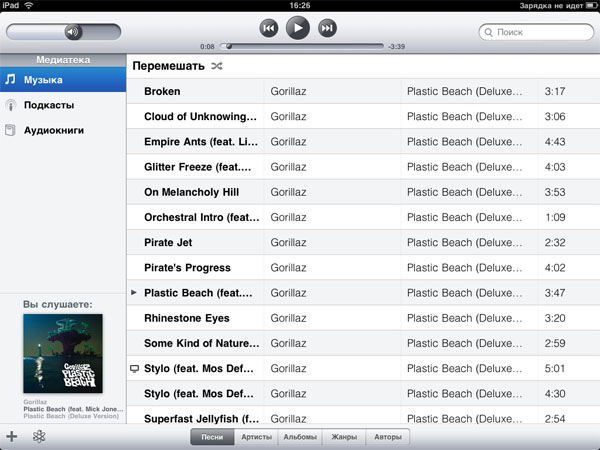
Да, функция воспроизведения музыки у него аналогична iPod / iPhone, а интерфейс плеера даже удобнее (внешне он напоминает интерфейс компьютерного плеера iTunes). Но размер все портит. В дороге iPad не послушаешь, разве что на коленки его положить (в карман он, понятное дело, не помещается). Дома же вам будет не очень приятно чувствовать себя привязанным к одному месту. Да и проблема, куда его положить, остается актуальной. Не знаю, как у вас, а у меня нет на компьютерном столе столько свободного места, чтобы разместить там iPad.
Работа в интернете
Таким образом, получается, что основная функция iPad на данный момент (для российских пользователей) — это интернет-серфинг. Здесь, на первый взгляд, все очевидно: браузер Safari практически аналогичен варианту для iPhone / iPod Touch. Но, конечно, на большом экране им пользоваться гораздо удобнее. Кроме того, элементы управления (добавить закладку, перейти на другую страницу и т.п.) расположены гораздо удобнее, чем на iPhone / iPod Touch.
Поэтому первые ощущения от веб-серфинга — замечательные. Так и хочется сказать «Вау!». Экран реагирует на прикосновения безупречно, вы без проблем попадаете пальцем даже на небольшие и тесно расположенные ссылки и иконки. Однако, вскоре вы наверняка столкнетесь с проблемой отсутствия Flash. Мы настолько привыкли к этой технологии, что совершенно не обращаем внимания, используется ли она на том или ином сайте. Но если вам попадается в руки устройство, не поддерживающее Flash, вы сразу начинаете чувствовать дискомфорт: то недоступно, это недоступно... Далеко ходить не надо: обладатели iPad не смогут посмотреть видеоролики на главной странице iXBT.com, а главная страница DigitLife.ru у них и вовсе отобразится некорректно. Джобс может сколько угодно доказывать, что флеш плохой, энергозатратный и вообще ненужный, но пока что в интернете без него толком не погуляешь.
«Но ведь в iPhone и iPod Touch флеша тоже не было — и ничего, не жаловались!» — скажут фанаты Apple. Но здесь есть принципиальное отличие: iPad позиционируется как интернет-планшет, тогда как мобильные телефоны и интернет-плееры в принципе не могут использоваться для свободного веб-серфинга (размер экрана не тот). В каких случаях я пользуюсь интернетом на своем iPod Touch? Когда мне надо проверить почту или, максимум, почитать новостную ленту (и то, как правило, я захожу на PDA-версии новостных порталов). Спору нет, все то же самое можно сделать и на iPad, причем гораздо удобнее. Но ведь от него мы ждем совсем другого! Современный интернет — это, в первую очередь, интерактивные возможности. Почему же на iPad, который рекламируется как мультимедийное устройство будущего, мы не можем ими воспользоваться в полной мере?
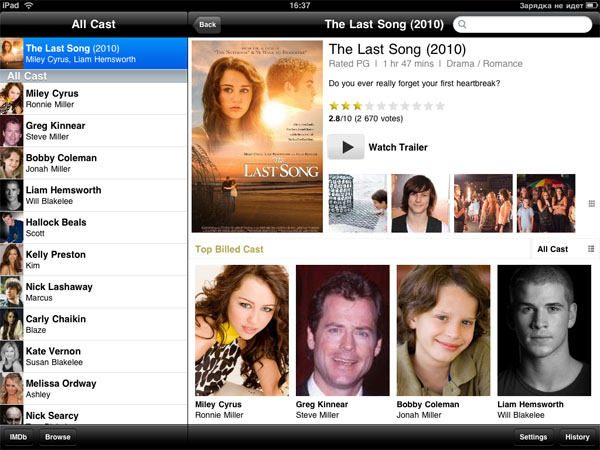
Справедливости ради отметим, что на iPad, как и на iPhone / iPod Touch, есть клиент для работы с YouTube (очень удобный!). Кроме того, многие западные сайты уже сделали или собираются сделать специальные приложения для iPad, позволяющие свободно работать с мультимедийным контентом. Яркий пример: крупнейший кинопортал IMDb.com.
Уже сегодня вы можете бесплатно скачать приложение IMDb из App Store и насладиться всеми возможностями (включая просмотр трейлеров, листание интерактивных фотогалерей и т.д.). Но готовы ли вы ждать, пока все ваши любимые сайты обзаведутся собственными приложениями для iPad?
И последнее (к вопросу об интернете). Пока что Apple выпустила только Wi-Fi-версию iPad. То есть единственный способ выйти через него в интернет — это подключиться к сети Wi-Fi. Через некоторое время появится и версия с 3G-модулем (и она будет, естественно, дороже), но пока что владельцам iPad придется столкнуться с теми же проблемами, что и владельцам iPod Touch. Поиск сети Wi-Fi даже в Москве не всегда простая задача, что и говорить о других городах. Но если вы все же нашли точку доступа (точнее, узнали, где она есть), не спешите радоваться: iPad плохо ловит слабый сигнал. Данная проблема знакома обладателям iPod Touch, но в случае с интернет-планшетом я ожидал увидеть более оптимистичную картину. В принципе, даже у MacBook с этим не всегда все в порядке (сколько раз было, когда я приходил в какое-нибудь заведение, где мой сравнительно новый MacBook не мог найти сеть, тогда как рядом пользователь какого-нибудь старенького windows-ноутбука спокойно бродил по интернету!), но iPad проигрывает даже ему. Я попробовал открыть один и тот же сайт на тринадцатидюймовом MacBook из последней линейки и на iPad, подключившись к не очень сильному Wi-Fi. MacBook открыл сайт почти моментально, а iPad (с трудом найдя сеть) долго-долго грузил страницу, после чего просто потерял сеть.
Автономная работа
Один из самых важных параметров мобильных устройств — автономная работа. Сколько девайс протянет без подзарядки? iPad здесь демонстрирует впечатляющие показатели. У нас не было возможности посадить батарейку до нуля, однако, воспроизведение тестовых видеороликов показывает, что обещанные Джобсом 10 часов (даже при активной работе с мультимедиа) — это не миф. Можете смело брать с собой iPad, когда поедете в Штаты — его хватит на все время перелета через Атлантику даже при беспрерывной работе и воспроизведении мультимедиа. Однако, есть и обратная сторона: заряжается iPad очень долго, больше 6 часов. Поэтому лучше ставить его на зарядку на всю ночь. Для пользователей iPhone это будет шоком, потому что они привыкли, что телефон полностью заряжается за час. Но в случае с iPad такое длительное время зарядки оправдано.
Общие впечатления и выводы
Что ж, попытаемся подвести итоги. Признаюсь, нечасто у меня возникали такие противоречивые ощущения от девайса. Но одно могу сказать наверняка: Apple iPad не оставит вас равнодушным. Вы не можете оторвать от него глаз, но через несколько мгновений вам хочется его разбить за какое-нибудь очередное ограничение и неприспособленность к реальным сиюминутным задачам. То, что с легкостью реализуется на дешевеньких нетбуках (например, редактирование текста), здесь невозможно. То, что не составит труда владельцу ридера (скажем, закачать текст в .doc и ознакомиться с ним в дороге), на iPad делается через такие «танцы с бубном», что сто раз еще подумаешь, а так ли оно тебе надо. Читать на iPad удобно только сидя. Если же вы стоите в метро, то продержать его на весу больше десяти минут вам вряд ли удастся (девайс довольно увесистый). И так практически со всеми функциями. А ведь iPad стоит в Америке почти 500 долларов (самая младшая модель с 16 ГБ памяти)! Больше, чем любой ридер или нетбук (не говоря уже о плеерах). Но даже это кажется божеской ценой по сравнению с тем, за сколько он продается в России. Различные интернет-магазины просят за младшую модель 30-35 тысяч рублей, и до старта официальных продаж цена вряд ли снизится. Да и нет никакой уверенности, что потом он будет стоить меньше 25 тысяч. «Это Россия, сынок!».
Взгляд в будущее...
Вместе с тем, при всех недостатках, странном позиционировании, не до конца реализованной функциональности, многочисленных ограничениях и прочая, и прочая, я верю в iPad. Казалось бы, перед нами всего лишь увеличенный iPod Touch. Но размер в данном случае имеет значение :-) iPad (и подобные ему устройства) открывают совершенно новые перспективы — прежде всего, в области прессы и мобильных развлечений. Представьте себе, насколько удобно на таком устройстве читать глянцевый журнал, например. Вы листаете издание о моде, видите обзор новой коллекции известного модельера и можете тут же, никуда не уходя, заказать понравившееся пальто. Или же можете подгрузить трехмерную модель этого пальто и «покрутить ее в руках» (технология multitouch вполне позволяет такие вещи уже сегодня). Огромные возможности iPad дает и для рекламодателей, которые могут размещать интерактивную рекламу, а также рекламу, реагирующую на действия пользователя (скажем, если пользователь унисекс-журнала дольше просматривает страницы, посвященные мужским продуктам и темам, будет показана реклама геля для бритья, а если женские страницы, то предложат купить помаду...). Неслучайно Apple анонсировала собственную систему показа мобильной рекламы iAd. Но — это все перспективы. Пока же iPad производит впечатление подарка инопланетян, обогнавших нас в развитии. Выглядит круто, завораживает, вызывает желание обладать, но как применять его здесь и сейчас — непонятно.
P.S. Через некоторое время мы обязательно вернемся к iPad и расскажем вам о приложениях для него. Тогда же будут освещены и те моменты, которые в настоящий материал не попали.